두 단축키를 내 방식대로
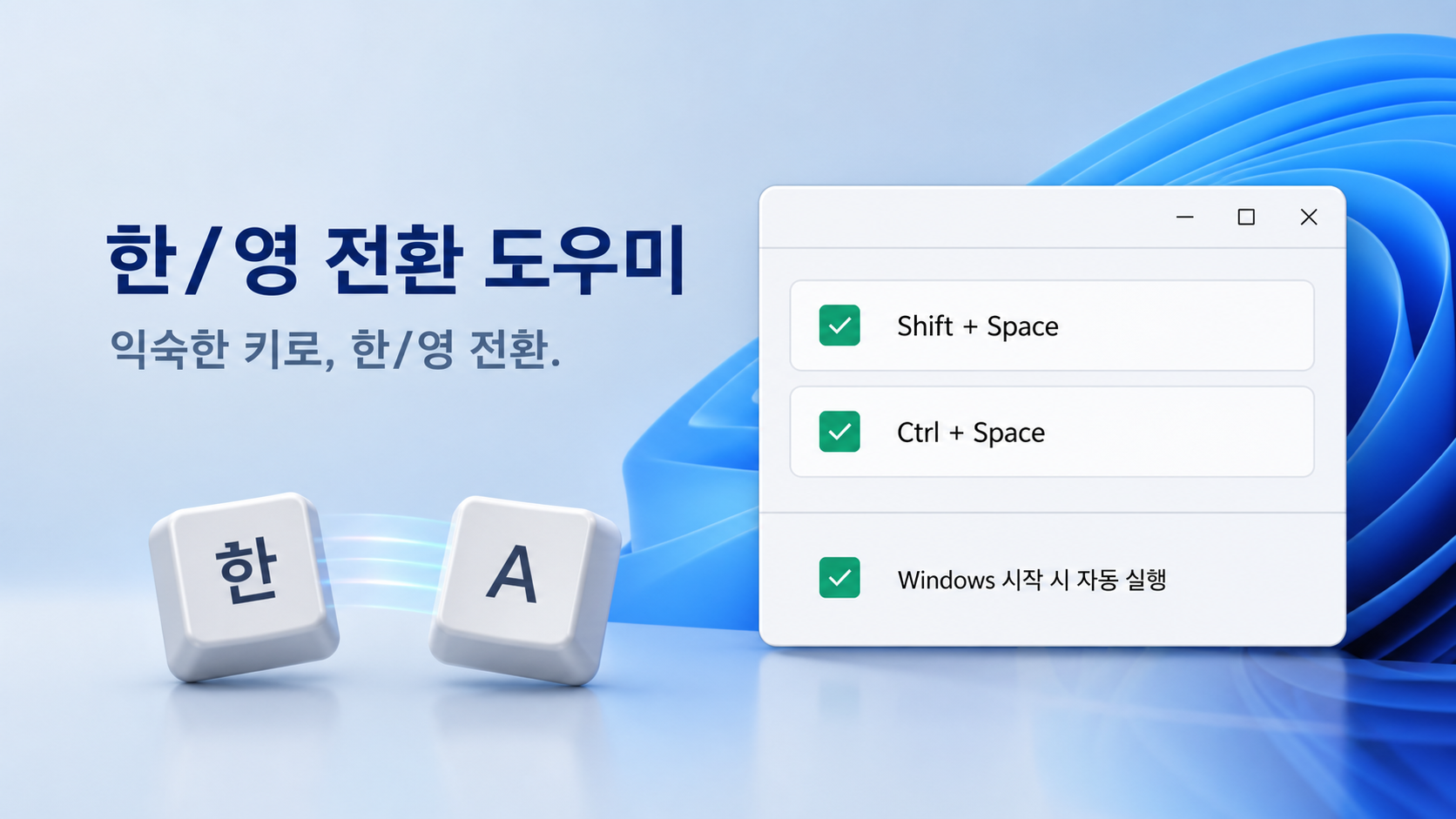
Shift + Space와 Ctrl + Space를 각각 켜거나 둘 다 사용할 수 있습니다.
✓ Windows 10/11 x64 · 관리자 권한 불필요
Shift + Space와 Ctrl + Space를 원하는 대로 켜고, 어느 프로그램에서든 빠르게 한글과 영문을 전환하세요.
무료 · 광고 없음 · 키 입력 내용을 기록하거나 전송하지 않음
작지만 꼭 필요한 기능만
Shift + Space와 Ctrl + Space를 각각 켜거나 둘 다 사용할 수 있습니다.
저장 버튼 없이 체크하는 순간 바로 적용되며, 최소 하나는 항상 유지됩니다.
창을 닫아도 작업 표시줄 알림 영역에서 가볍게 계속 실행됩니다.
키 입력 내용을 기록하지 않고 계정, 광고, 분석, 네트워크 통신도 없습니다.
아이콘을 두 번 클릭해 설정을 복원하고, 우클릭에서 설정·프로그램 정보·종료를 선택합니다.
작동 방식
보조키와 Space가 놓인 뒤 한/영 입력을 한 번 전달해 길게 눌러도 중복 전환되지 않도록 설계했습니다.
Shift + Space 또는 Ctrl + Space
눌린 키가 모두 놓일 때까지 대기
Microsoft 한국어 IME에 한 번 전달
배포 방식 선택
현재 사용자 영역에 설치하고 시작 메뉴와 자동 실행을 준비합니다. 일반 사용자에게 권장합니다.
설치기 없이 원하는 폴더에서 실행합니다. USB나 임시 작업 폴더에서 사용할 때 적합합니다. ZIP에는 EXE와 README-PORTABLE.txt만 들어 있습니다.
HKCU 설정 저장과 선택적 자동 실행(Run 키)은 설치형과 동일합니다.
↓ 포터블 ZIP 다운로드 v0.1.4공식 GitHub 공개 릴리스
사용 방법
어느 프로그램에서든 켜 둔 Shift + Space 또는 Ctrl + Space를 누르세요.
체크박스를 선택하거나 해제하면 저장 버튼 없이 즉시 반영됩니다.
트레이 아이콘을 두 번 클릭해 설정을 복원하거나 우클릭 메뉴의 설정 열기·프로그램 정보를 선택하세요.
창의 × 버튼은 숨기기입니다. 완전 종료는 트레이 메뉴의 종료를 사용하세요.
지원 환경
알아두세요
아니요. × 버튼을 누르면 트레이로 숨겨집니다. 완전히 종료하려면 트레이 메뉴에서 종료를 선택해 주세요.
전환 기능을 잃지 않도록 최소 하나는 항상 켜져 있어야 합니다.
아니요. 지정한 두 전역 단축키만 등록하며 입력 기록, 네트워크 전송, 분석 기능이 없습니다.
아니요. 먼저 자동 실행을 끄고 트레이 메뉴에서 앱을 종료한 뒤 폴더를 지우세요. HKCU 설정은 남을 수 있으므로 필요하면 직접 정리해야 합니다.
아니요. 설치기는 없지만 현재 사용자 설정과 선택적 자동 실행은 HKCU 레지스트리를 사용합니다. 포터블 안내문과 릴리스의 SHA256SUMS.txt를 함께 확인하세요.
업데이트 내역
개선: 2026-09-02
설치기와 포터블 ZIP을 공개 다운로드 선택지로 추가
포터블 ZIP 내부를 EXE와 README-PORTABLE.txt로 고정하고 원본 바이너리 동일성을 자동 검증
Windows package workflow에서 설치형·포터블형·SHA-256 manifest를 함께 생성
무설치 범위, HKCU 설정·선택적 Run 키, 폴더 이동·삭제 방법과 SmartScreen 안내를 명확히 표시
모바일 다운로드 카드의 가로 넘침을 수정
Windows 10/11 실기기 HVC는 아직 미검증이며 자동 빌드·정적 검증과는 별도